
Tu cherches un moyen de mieux organiser ta création de contenu, et le nom Notion so revient partout ? Normal. Depuis quelques années, cet outil a littéralement changé la façon dont des milliers d’entrepreneures gèrent leur blog, leur newsletter et leur business au quotidien. Pour ma part, c’est clairement devenu un indispensable 🖤 (et j’ai commencé sur Trello !).
Le problème, c’est qu’on t’en parle souvent comme si tu savais déjà ce que c’est, comment ça marche, et pourquoi tu devrais l’utiliser toi aussi. Du coup, tu t’es peut-être connectée une fois, tu as vu une interface en anglais avec des blocs dans tous les sens… et tu as refermé l’onglet aussi sec.
Je suis passée par là aussi. Et pourtant, aujourd’hui, Notion est le premier outil que j’ouvre chaque matin, avant même mes mails.

Qu’est-ce que Notion so et pourquoi en parle-t-on autant ?
Avant de te montrer comment l’utiliser, commençons par poser les bases : ce que c’est vraiment, et pourquoi autant d’entrepreneures ne pourraient plus s’en passer.
Notion so, c’est quoi exactement ?
👉🏻 Notion so (ou Notion.so) est une application de productivité qui centralise dans un seul endroit tes notes, tes projets, tes bases de données et ton organisation. C’est un peu comme si tu fusionnais ton agenda, un tableur Excel, un outil de gestion de projet et un carnet de notes… dans une seule interface.
Lancé en 2016, l’outil dépasse aujourd’hui les 100 millions d’utilisateurs dans le monde, et près de 80 % des entreprises du Fortune 100 l’utilisent. Ces chiffres ne sont pas anodins : ils reflètent une vraie réponse à un besoin de centralisation que beaucoup de professionnels ressentent.
Pour toi, en tant qu’entrepreneure qui gère son blog en solo, c’est une mine d’or. Tu n’as plus besoin d’un fichier Excel pour ton calendrier éditorial, d’un Google Doc pour tes brouillons, d’un post-it pour tes idées et d’un autre onglet pour suivre tes statistiques. Tout peut vivre au même endroit.
Pourquoi les entrepreneures adorent cet outil ?
Ce qui revient le plus dans les retours que j’entends de mes clientes, c’est la réduction de la charge mentale. Quand tout est au même endroit, le cerveau arrête de tourner en boucle pour essayer de se souvenir où se trouve quoi.
Notion so te permet de :
- centraliser toutes tes idées d’articles, brouillons et contenus publiés,
- visualiser ton planning éditorial en vue calendrier, tableau ou galerie,
- collaborer avec une assistante ou une rédactrice sans multiplier les outils,
- accéder à tout depuis ton téléphone, n’importe où.
Et depuis 2025, l’outil a encore gagné en puissance avec l’ajout de Notion AI, des automatisations natives et un mode hors ligne amélioré. Je t’en parle plus bas.
Est-ce que Notion so est fait pour toi ?
Avant de te lancer tête baissée dans la construction de ton workspace, voyons si l’outil correspond vraiment à ta situation et à ton budget.
Les profils qui en tirent le plus de valeur
Notion so convient particulièrement bien si tu gères ton contenu en solo, avec peu de temps disponible et beaucoup de choses à ne pas oublier. C’est exactement le profil de la plupart des entrepreneures que j’accompagne.
Tu vas adorer cet outil si tu te reconnais dans l’une de ces situations :
- tu jonglais entre 4 outils différents pour gérer ton blog et tu en as assez,
- tu perds du temps à retrouver où tu en es dans tes articles,
- tu veux planifier 2 ou 3 mois de contenu à l’avance sans tout réinventer à chaque fois,
- ou tu veux pouvoir noter une idée d’article depuis ton téléphone à 22h sans que ça disparaisse.
En revanche, si tu cherches un outil uniquement pour publier directement sur ton site ou gérer des projets complexes en équipe avec des dépendances et des Gantt charts, Notion montrera ses limites.
Pour la publication de contenu web, ton WordPress reste indispensable 😏.
Version gratuite ou payante : ce qu’il faut savoir
Bonne nouvelle : pour une utilisatrice solo qui gère son blog, la version gratuite est largement suffisante. Elle inclut des pages illimitées, les bases de données, les templates et l’accès mobile.
| Fonctionnalité | Gratuit | Plus (9,50€/mois) |
|---|---|---|
| Pages illimitées | ✅ | ✅ |
| Bases de données | ✅ | ✅ |
| Historique des versions | 7 jours | 30 jours |
| Invités | 10 max | 100 max |
| Notion AI | En option | Inclus |
| Téléversement de fichiers | 5 Mo/fichier | Illimité |
Pour démarrer et gérer ta création de contenu, commence par le gratuit. Tu verras ensuite si tu as besoin de plus.
Comment structurer ta création de contenu blog sur Notion so ?
C’est la partie que mes clientes trouvent la plus utile, parce qu’elle est directement applicable. Je vais te donner la structure que j’utilise moi-même.
La base de données articles
👉🏻 Une base de données dans Notion, c’est un tableau dans lequel chaque ligne est une entrée (un article, une idée, un projet) et chaque colonne est une propriété (titre, statut, date, catégorie, mot-clé…). C’est bien plus puissant qu’un simple tableur parce que tu peux filtrer, trier et afficher ces données sous différentes formes.
Ta base de données articles, c’est le point de départ de tout. C’est là que tu centralises chaque article, qu’il soit à l’état d’idée ou déjà publié depuis 2 ans.
Commence simple : une base de données avec les propriétés suivantes suffit largement pour démarrer.
| Propriété | Type | Utilité |
|---|---|---|
| Titre de l’article | Titre | Nom de l’article |
| Statut | Sélection | Idée / En cours / Publié / À optimiser |
| Mot-clé principal | Texte | Pour ton SEO |
| Catégorie | Sélection | Tes piliers éditoriaux |
| Date de publication | Date | Pour planifier |
| Lien URL | URL | Une fois publié |
| Notes | Texte | Idées, sources, angle |
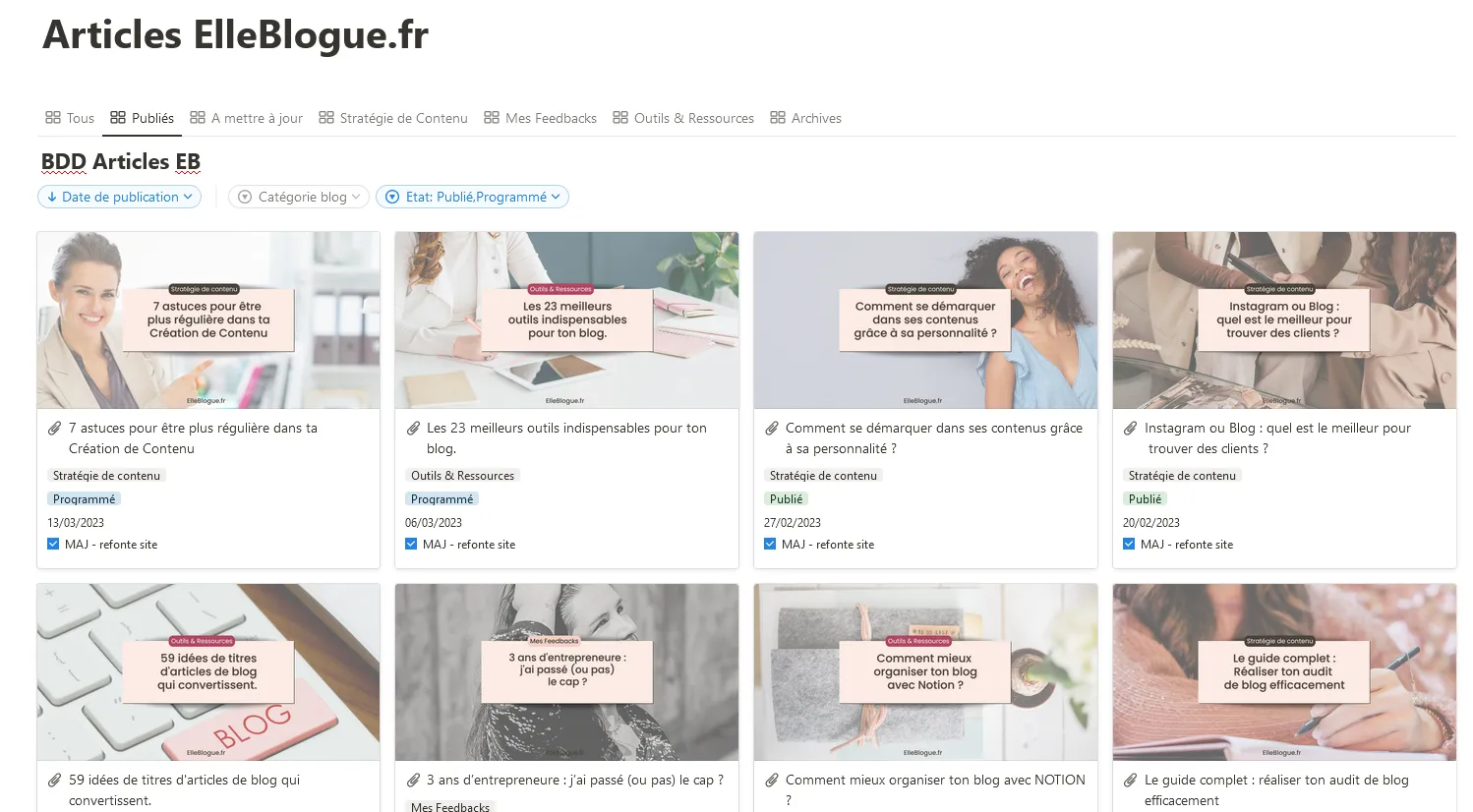
Une fois cette base construite, tu peux l’afficher en vue tableau pour avoir une vision liste, ou en vue galerie pour quelque chose de plus visuel.
Personnellement, je suis fan de la vue galerie pour mes articles 🌸.
Le calendrier éditorial
À partir de ta base de données articles, tu peux créer une vue calendrier. C’est une deuxième façon d’afficher exactement les mêmes données, mais sous forme de planning mensuel. Tu places tes articles sur les dates de publication prévues et tu vois immédiatement si ton mois est équilibré.
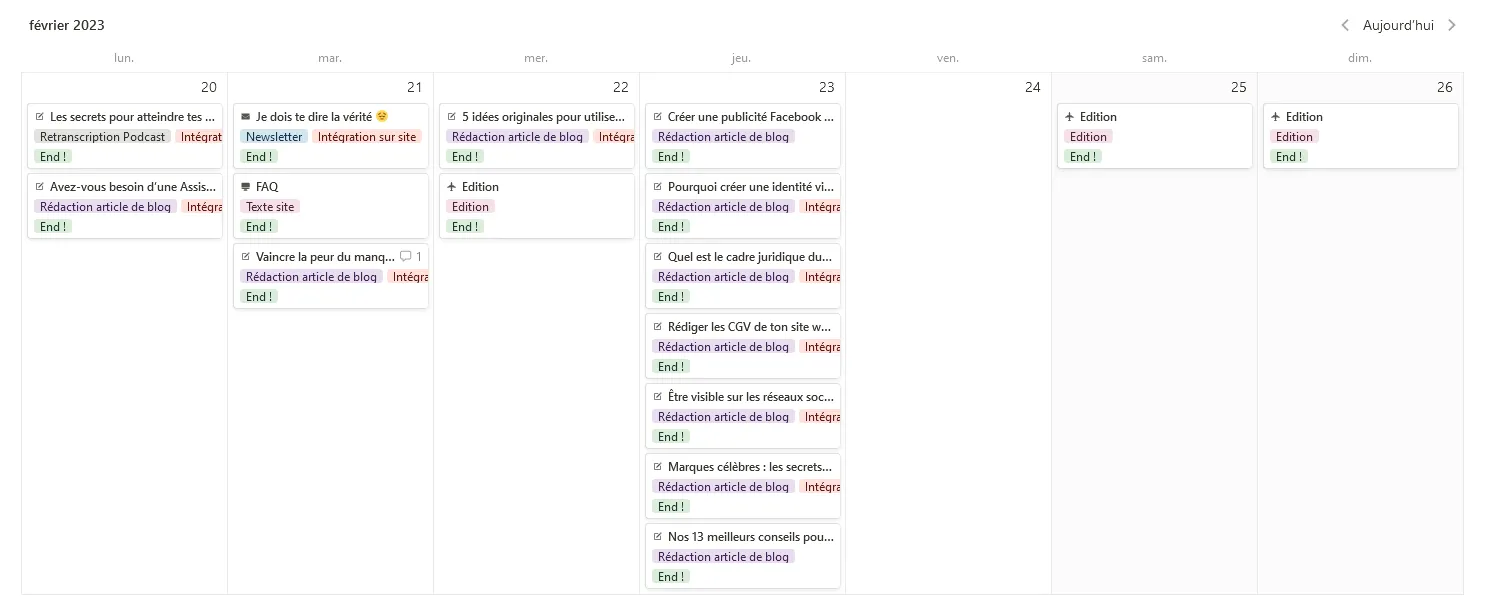
👉🏻 Le planning éditorial sur Notion n’est pas un deuxième outil, c’est simplement une autre vue de ta base de données. Rien à saisir deux fois.
Ce que j’y vérifie régulièrement : est-ce que je varie les catégories ? Est-ce que j’alterne entre articles informationnels et articles plus orientés vers mes offres ? Le visuel aide énormément pour ça.
Je te conseille de planifier sur 4 à 6 semaines maximum au départ. Au-delà, le planning devient théorique et tu passes plus de temps à le maintenir qu’à écrire.
La fiche article
Chaque entrée de ta base de données peut s’ouvrir comme une page complète. C’est ta fiche article : l’endroit où tu prépares tout avant de rédiger.
Voici ce que je mets dans chaque fiche :
| Section | Contenu |
|---|---|
| Mot-clé principal | + volume estimé |
| Intention de recherche | Informationnelle / commerciale / navigationnelle / transactionnelle/ questions |
| Plan de l’article | Les H2 et H3 prévus |
| Champ sémantique | Les 10 à 20 mots à intégrer |
| Sources | Les liens à citer |
| Brouillon | Le texte rédigé directement ou en pièce jointe |
| Métadonnées | Title SEO + méta-description |
| CTA prévu | Le lien d’appel à l’action de l’article |
Cette fiche, c’est ta charte éditoriale appliquée article par article. Quand tout est préparé là-dedans, la rédaction va deux fois plus vite. Tu n’as plus à réfléchir à la structure : tu n’as plus qu’à écrire.
Comment Notion so t’aide à publier plus régulièrement ?
Avoir un beau système ne sert à rien si tu ne l’utilises pas. Voici comment Notion so devient un vrai moteur de régularité dans ta semaine.
Bloquer du temps, pas juste avoir de bonnes intentions
La régularité sur un blog ne vient pas de la motivation, elle vient d’un système. Et Notion so est un outil tout-en-un qui rend ce système visible et concret.
Ce que je recommande à toutes mes clientes : bloquer un créneau hebdomadaire dans l’agenda, puis ouvrir Notion pour savoir exactement sur quel article travailler. Pas besoin de se demander quoi faire : le statut de publication de chaque fiche dit tout. « En cours » signifie qu’il faut avancer sur la rédaction. « À optimiser » signifie qu’un ancien article attend ton attention.
Ce système simple évite la procrastination liée au flou. Quand tu sais où tu en es, tu perds moins de temps à décider et plus de temps à produire. C’est exactement ce que je vis au quotidien avec 3 enfants : sans Notion, je n’aurais probablement pas réussi à maintenir un rythme de publication régulier sur mes 2 sites tout en gérant celles de mes clientes.
Notion AI : un coup de main pour aller plus vite
Depuis 2025, Notion intègre Notion AI directement dans l’outil. Ce n’est pas un chatbot séparé : c’est un assistant qui vit dans tes pages et tes bases de données.
Concrètement, pour ta création de contenu blog, Notion AI peut :
- générer une intro ou un plan d’article à partir d’un sujet,
- résumer une page de notes pour en tirer l’essentiel,
- corriger ou reformuler un paragraphe directement dans ta fiche article,
- créer des entrées dans ta base de données à partir d’un texte brut.
Est-ce que ça remplace ta plume et ton expertise ? Non, et heureusement 😁. Mais ça accélère les étapes préparatoires qui mangent du temps sans vraiment créer de valeur.
L’automatisation de certaines tâches répétitives (duplication de fiches, mise à jour de statuts, rappels de publication) est aussi disponible dans les plans payants. Pour une utilisatrice solo en gratuit, ce n’est pas indispensable pour commencer.
Quelles erreurs éviter quand on débute sur Notion so ?
Certaines erreurs très courantes peuvent te faire abandonner Notion avant même d’en avoir tiré quelque chose. Voici comment les éviter.
Le piège du workspace trop complexe
C’est l’erreur numéro un que je vois chez celles qui abandonnent Notion au bout de 3 semaines. Elles ont passé des heures à construire un espace de travail ultra-élaboré avec des couleurs, des icônes, des relations entre 15 bases de données… et elles n’ont jamais vraiment commencé à l’utiliser pour écrire.
👉🏻 La productivité sur Notion ne vient pas de la beauté du workspace, elle vient de sa simplicité d’utilisation au quotidien. Bon, même si moi j’ai besoin d’un espace rose pour bien travailler 🤣.
Mon conseil : commence avec une seule base de données articles et une vue calendrier. C’est tout. Tu complexifieras quand tu en ressentiras le besoin, pas avant.
Créer des pages au lieu de bases de données
L’autre erreur fréquente consiste à créer une page par article, sans les regrouper dans une base de données. Le problème : tu ne peux pas filtrer, trier ou visualiser ces pages facilement. Au bout de 20 articles, tu te retrouves avec une barre latérale impossible à naviguer.
Un bloc de contenu seul (une page simple) ne te permettra jamais d’avoir la vue d’ensemble que donne une base de données. C’est la différence entre un tiroir en vrac et un classeur avec des onglets.
Notion so n’est pas l’outil qui va écrire tes articles à ta place, ni celui qui va magiquement remplir ton blog. Mais c’est l’outil qui va faire en sorte que tu saches toujours où tu en es, ce que tu dois écrire ensuite, et que tu ne perdes plus de temps à chercher tes idées dans 4 endroits différents 💪🏻 à partir du moment où tu es un minimum organisée et que tu construises correctement ton espace en pages.
Ce que tu mets en place aujourd’hui sur Notion, c’est un système qui travaille pour toi chaque semaine. Et ça, ça change vraiment la donne pour publier de façon régulière sans y laisser ta santé mentale.
Tu veux un point de départ concret sans partir de zéro ? Notion Blog Planner est un template 100 % gratuit que j’utilise moi-même pour gérer ma création de contenu. Tu peux le récupères gratuitement ici.
FAQ
Oui, Notion so propose une version gratuite très complète qui suffit largement pour gérer ta création de contenu en solo. Tu accèdes aux pages illimitées, aux bases de données et aux templates sans débourser un centime. La version payante (à partir de 9,50€/mois) ajoute principalement un historique de versions plus long, des fichiers illimités et Notion AI inclus.
Trello est un outil de gestion de tâches basé sur un système de cartes et de colonnes (type Kanban). Il est simple et efficace pour suivre l’avancement de projets, mais limité dans sa structure. Notion so va bien plus loin : tu peux y créer des bases de données, rédiger directement tes articles, gérer ton calendrier éditorial et centraliser tout ton business au même endroit. C’est un outil tout-en-un là où Trello reste un outil spécialisé.
Avec Notion, tu peux créer des bases de données, organiser tes projets, prendre des notes, planifier des Tu crées d’abord une base de données articles avec les propriétés dont tu as besoin (titre, statut, date, catégorie). Ensuite, tu ajoutes une vue calendrier à cette même base de données : tes articles s’affichent automatiquement aux dates de publication prévues. Rien à saisir deux fois. Si tu veux un template déjà prêt, Notion Blog Planner est disponible gratuitement.
Oui, Notion so est disponible en application mobile sur iOS et Android, gratuitement. L’expérience est très fluide pour consulter ses pages, noter une idée d’article ou mettre à jour un statut depuis n’importe où. La rédaction longue reste plus confortable sur ordinateur, mais pour capturer une idée à 22h depuis le canapé, l’appli est parfaite.
Oui, à condition de commencer simplement. L’interface peut sembler intimidante au premier abord, surtout si elle s’affiche en anglais. Mais une base de données articles + une vue calendrier, ça se met en place en moins d’une heure. Le piège à éviter : vouloir construire un workspace parfait avant même de l’utiliser. Commence minimaliste, tu ajusteras ensuite selon tes besoins réels.